# 📺 デモ動画
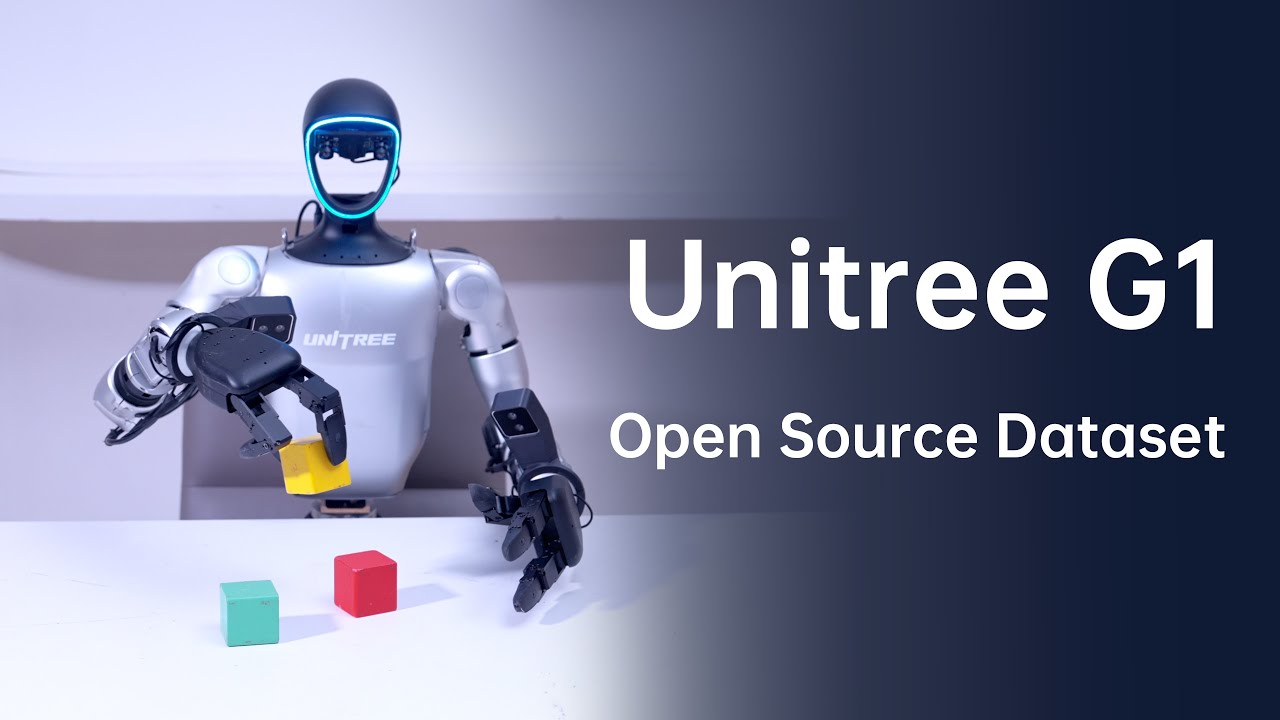
G1 (29DoF) + Dex3-1
|
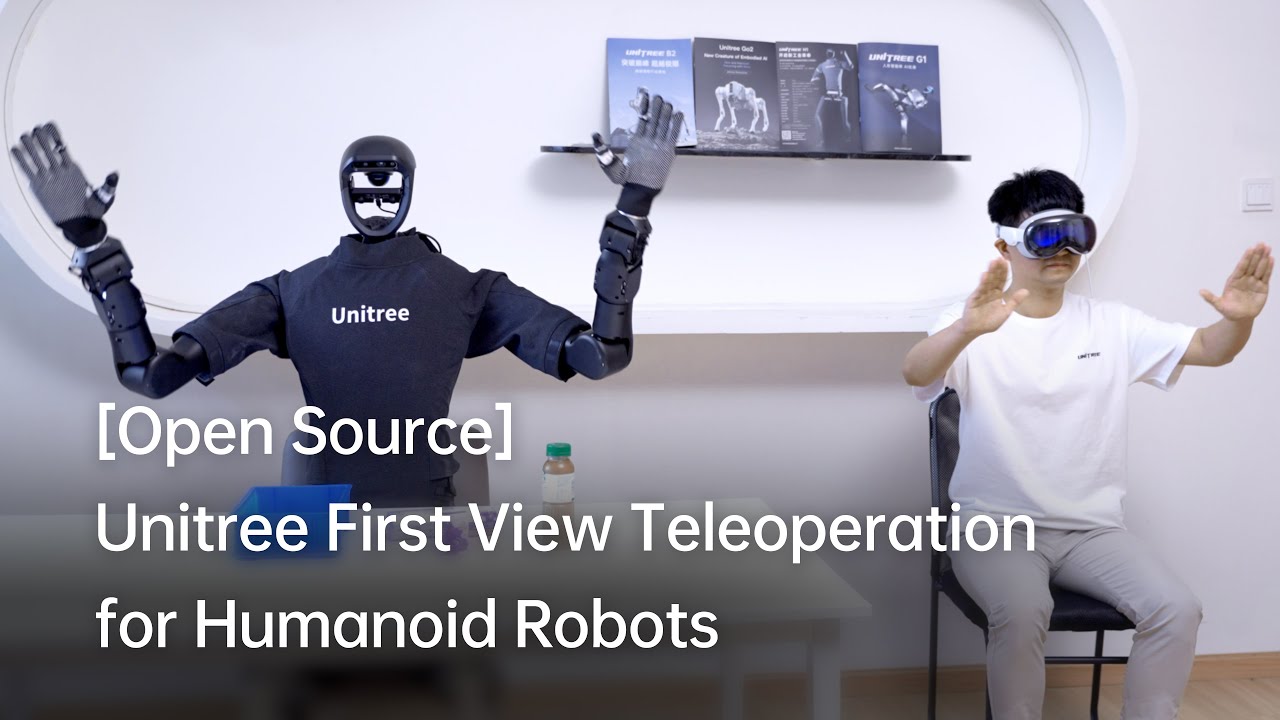
H1_2 (Arm 7DoF)
|
# 🔖 更新内容
1. **Vuerライブラリをアップグレード**し、より多くのXRデバイスモードに対応しました。これに伴い、プロジェクト名を **`avp_teleoperate`** から **`xr_teleoperate`** に変更しました。従来の Apple Vision Pro に加え、**Meta Quest 3(コントローラー対応)** や **PICO 4 Ultra Enterprise(コントローラー対応)** にも対応しています。
2. 一部の機能を**モジュール化**し、Gitサブモジュール(`git submodule`)を用いて管理・読み込みを行うことで、コード構造の明確化と保守性を向上させました。
3. **ヘッドレスモード**、**運用モード**、**シミュレーションモード**を新たに追加し、起動パラメータの設定を最適化しました(第2.2節参照)。**シミュレーションモード**により、環境構成の検証やハードウェア故障の切り分けが容易になります。
4. デフォルトの手指マッピングアルゴリズムを Vector から **DexPilot** に変更し、指先のつまみ動作の精度と操作性を向上させました。
5. その他、さまざまな最適化を実施しました。
# 0. 📖 イントロダクション
このリポジトリでは、**XR(拡張現実)デバイス**(Apple Vision Pro、PICO 4 Ultra Enterprise、Meta Quest 3など)を使用して**Unitreeヒューマノイドロボット**の**遠隔操作**を実装しています。
必要なデバイスと配線図は以下の通りです。
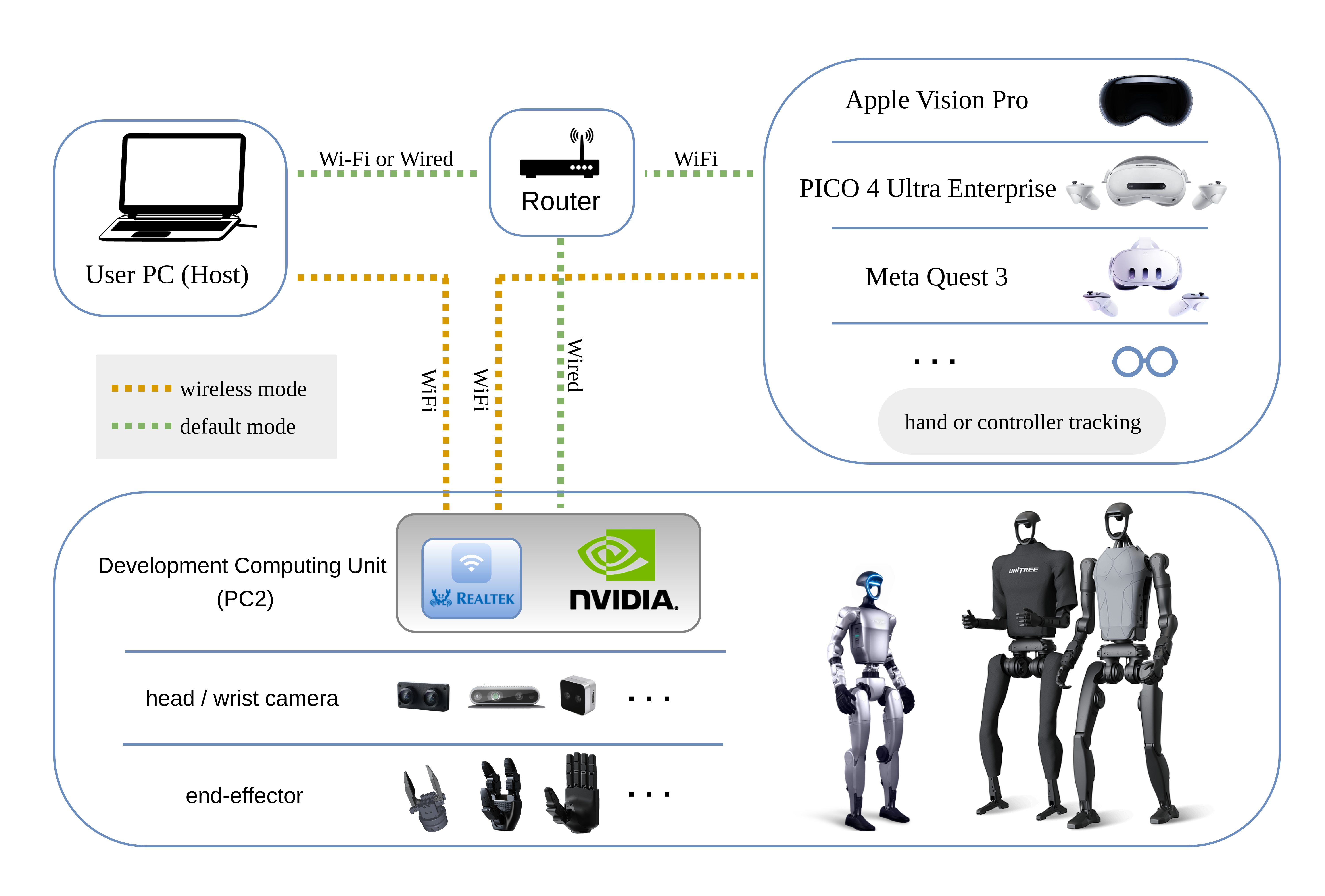
このリポジトリで現在サポートされているデバイス:
# 1. 📦 インストール
Ubuntu 20.04と22.04でテスト済みです。他のOSでは設定が異なる場合があります。本ドキュメントでは、主に通常モードについて説明します。
詳細は[公式ドキュメント](https://support.unitree.com/home/zh/Teleoperation)と[OpenTeleVision](https://github.com/OpenTeleVision/TeleVision)を参照してください。
## 1.1 📥 基本設定
```bash
# Create a conda environment
(base) unitree@Host:~$ conda create -n tv python=3.10 pinocchio=3.1.0 numpy=1.26.4 -c conda-forge
(base) unitree@Host:~$ conda activate tv
# Clone this repo
(tv) unitree@Host:~$ git clone https://github.com/unitreerobotics/xr_teleoperate.git
(tv) unitree@Host:~$ cd xr_teleoperate
# Shallow clone submodule
(tv) unitree@Host:~/xr_teleoperate$ git submodule update --init --depth 1
# Install televuer submodule
(tv) unitree@Host:~/xr_teleoperate$ cd teleop/televuer
(tv) unitree@Host:~/xr_teleoperate/teleop/televuer$ pip install -e .
# Generate the certificate files required for televuer submodule
(tv) unitree@Host:~/xr_teleoperate/teleop/televuer$ openssl req -x509 -nodes -days 365 -newkey rsa:2048 -keyout key.pem -out cert.pem
# Install dex-retargeting submodule
(tv) unitree@Host:~/xr_teleoperate/teleop/televuer$ cd ../robot_control/dex-retargeting/
(tv) unitree@Host:~/xr_teleoperate/teleop/robot_control/dex-retargeting$ pip install -e .
# Install additional dependencies required by this repo
(tv) unitree@Host:~/xr_teleoperate/teleop/robot_control/dex-retargeting$ cd ../../../
(tv) unitree@Host:~/xr_teleoperate$ pip install -r requirements.txt
```
## 1.2 🕹️ unitree_sdk2_python
```bash
# ロボット通信用ライブラリインストール
(tv) unitree@Host:~$ git clone https://github.com/unitreerobotics/unitree_sdk2_python.git
(tv) unitree@Host:~$ cd unitree_sdk2_python
(tv) unitree@Host:~$ pip install -e .
```
> **注1**: 元のh1_2ブランチのunitree_dds_wrapperは暫定版でした。現在は公式Python制御ライブラリunitree_sdk2_pythonに移行済みです。
>
> **注2**: コマンド前の識別子は「どのデバイスでどのディレクトリで実行するか」を示しています。
>
> Ubuntuの`~/.bashrc`デフォルト設定: `PS1='${debian_chroot:+($debian_chroot)}\u@\h:\w\$ '`
>
> 例: `(tv) unitree@Host:~$ pip install meshcat`
>
> - `(tv)` conda環境`tv`を表示
> - `unitree@Host:~` ユーザー`unitree`が`Host`デバイスにログイン、カレントディレクトリは`$HOME`
> - `$` Bashシェル(非rootユーザー)
> - `pip install meshcat` は`Host`で実行するコマンド
# 2. 💻 シミュレーション環境
## 2.1 📥 環境設定
まずunitree_sim_isaaclabをインストールし、READMEに従って設定します。
G1(29 DoF)とDex3ハンド構成でシミュレーションを起動:
```bash
(base) unitree@Host:~$ conda activate unitree_sim_env
(unitree_sim_env) unitree@Host:~$ cd ~/unitree_sim_isaaclab
(unitree_sim_env) unitree@Host:~/unitree_sim_isaaclab$ python sim_main.py --device cpu --enable_cameras --task Isaac-PickPlace-Cylinder-G129-Dex3-Joint --enable_dex3_dds --robot_type g129
```
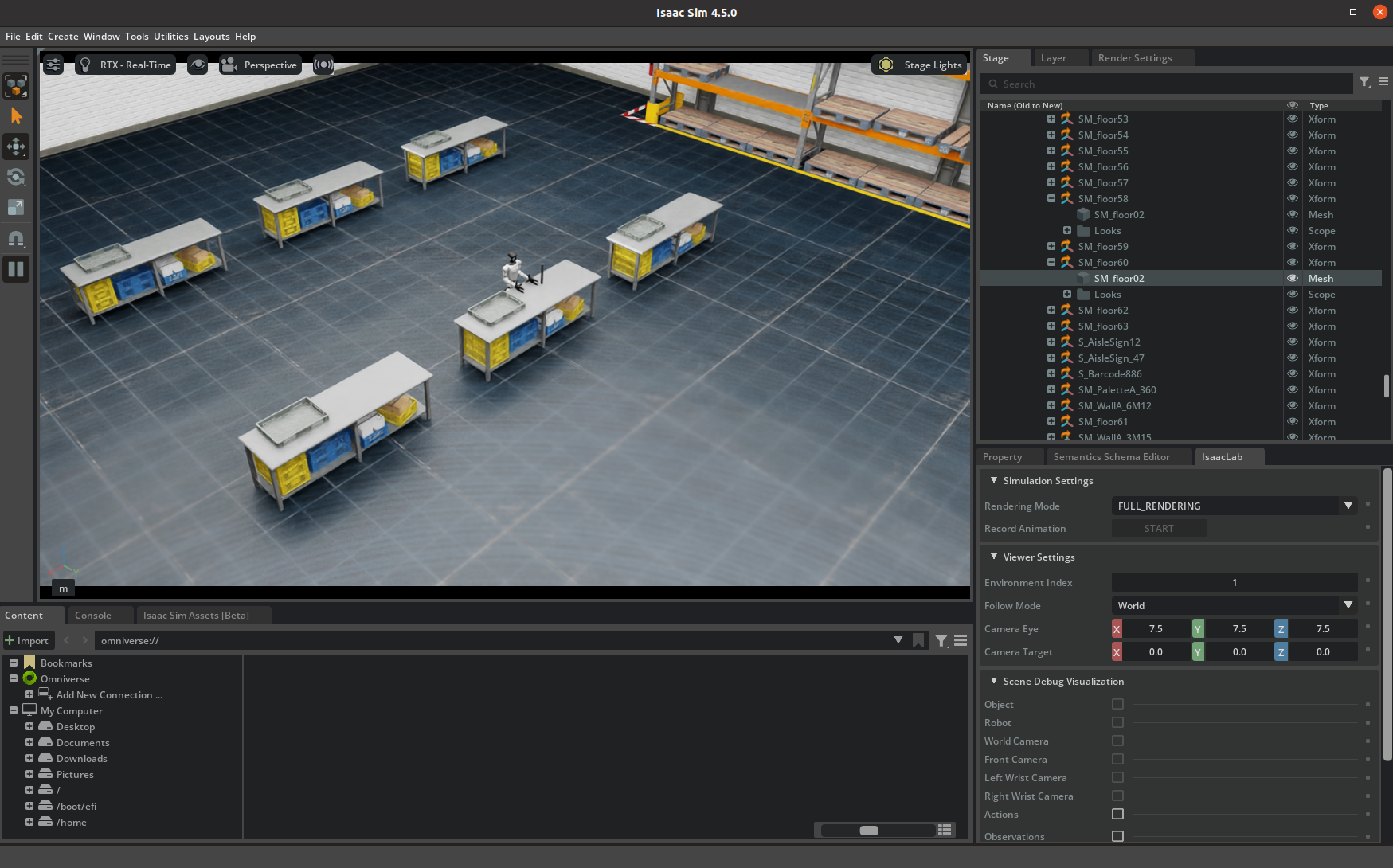
シミュレーション起動後、ウィンドウをクリックして有効化。ターミナルに`controller started, start main loop...`と表示されます。
シミュレーションGUI:
## 2.2 🚀 起動
物理ロボットとシミュレーションの両方でXR制御をサポート。コマンドライン引数でモード選択:
- **基本制御パラメータ**
| ⚙️ パラメータ | 📜 説明 | 🔘 オプション | 📌 デフォルト |
| :----------: | :----------------------------------: | :----------------------------------------------------------: | :----------: |
| `--xr-mode` | XR入力モード選択 | `hand` (**ハンドトラッキング**) `controller` (**コントローラートラッキング**) | `hand` |
| `--arm` | ロボットアームタイプ選択 (0. 📖 参照) | `G1_29` `G1_23` `H1_2` `H1` | `G1_29` |
| `--ee` | エンドエフェクタ選択 (0. 📖 参照) | `dex1` `dex3` `inspire1` | none |
- **モードフラグ**
| ⚙️ フラグ | 📜 説明 |
| :----------: | :----------------------------------------------------------: |
| `--record` | **データ記録有効化**: **r**押下で開始後、**s**でエピソード記録開始/停止。繰り返し可能 |
| `--motion` | **モーション制御有効化**: 遠隔操作中に独立したロボット制御を許可。ハンドモードではR3リモコンで歩行、コントローラーモードではジョイスティックで歩行 |
| `--headless` | GUIなしで実行(ヘッドレスPC2展開用) |
| `--sim` | **シミュレーションモード**有効化 |
G1(29 DoF) + Dex3でハンドトラッキング、シミュレーション、記録モードで起動:
```bash
(tv) unitree@Host:~$ cd ~/xr_teleoperate/teleop/
(tv) unitree@Host:~/xr_teleoperate/teleop/$ python teleop_hand_and_arm.py --xr-mode=hand --arm=G1_29 --ee=dex3 --sim --record
# 簡略化(デフォルト適用):
(tv) unitree@Host:~/xr_teleoperate/teleop/$ python teleop_hand_and_arm.py --ee=dex3 --sim --record
```
プログラム起動後、ターミナル表示:
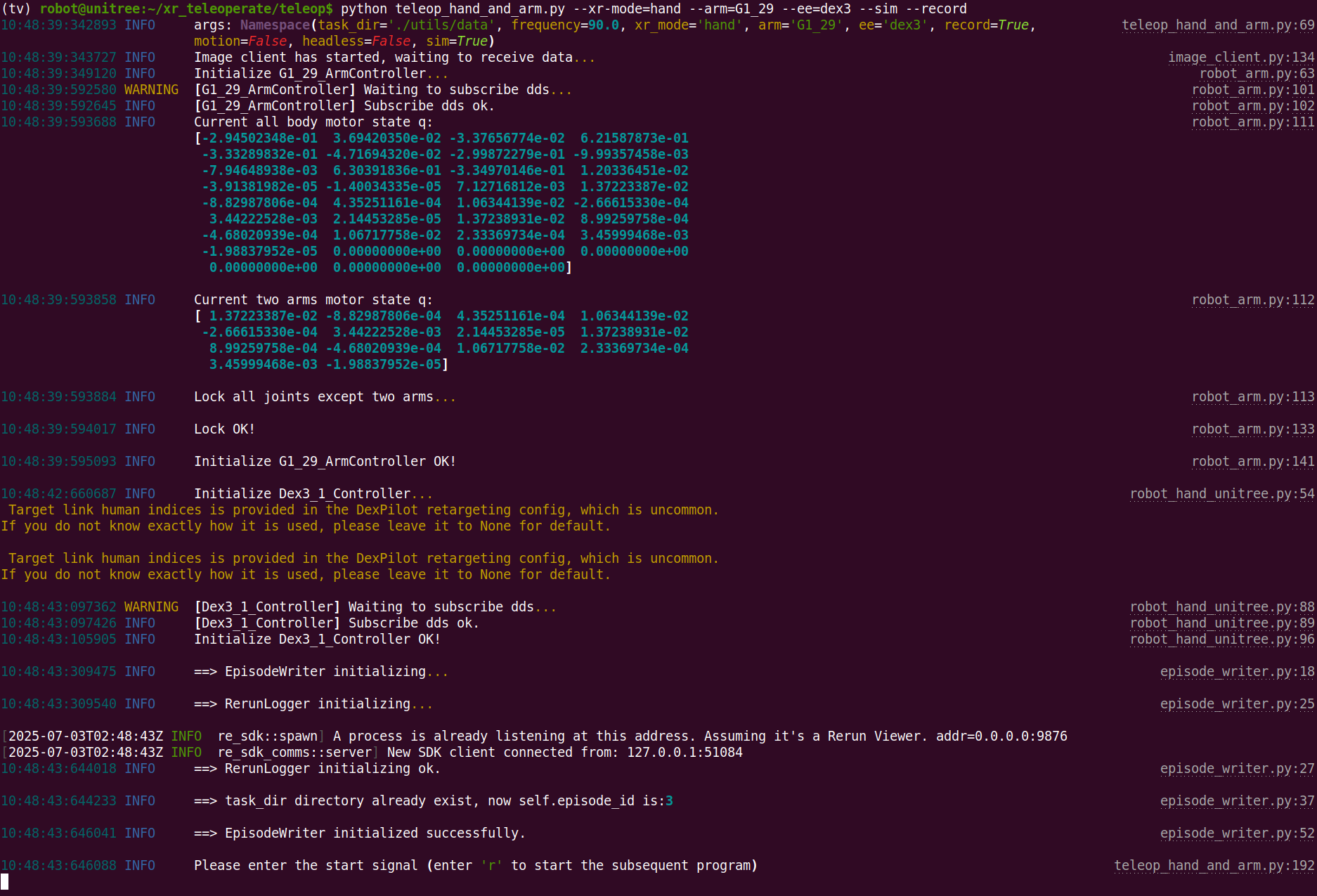
次の手順:
1. XRヘッドセット(Apple Vision Pro、PICO4など)を装着
2. 対応するWi-Fiに接続
3. ブラウザ(SafariやPICO Browserなど)で以下にアクセス: `https://192.168.123.2:8012?ws=wss://192.168.123.2:8012`
> **注1**: このIPは**Host**のIPと一致させる必要あり(`ifconfig`で確認)。
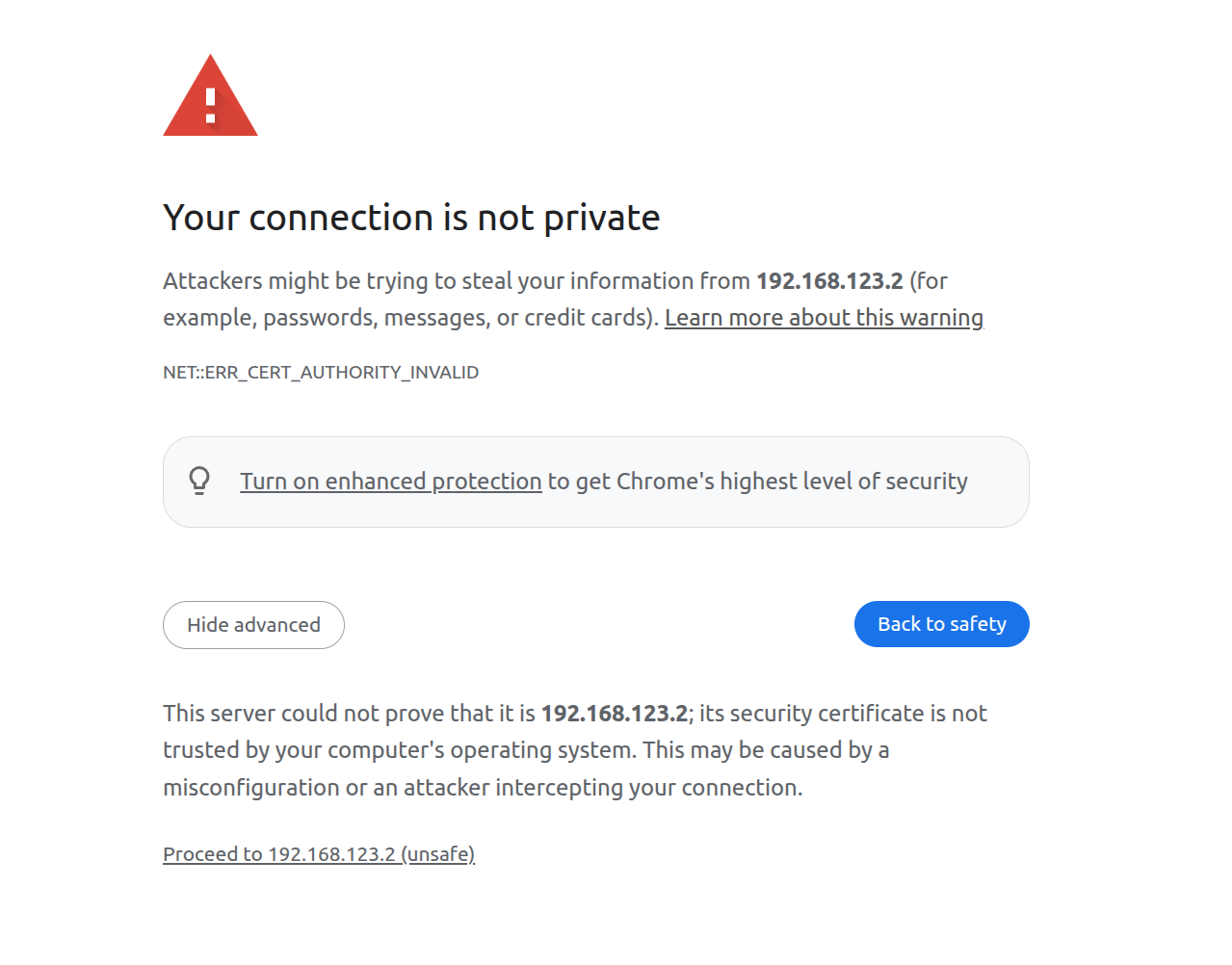
> **注2**: 警告ページが表示される場合があります。[詳細設定]→[IPにアクセス(安全ではない)]を選択。
4. Vuerウェブで[Virtual Reality]をクリック。すべてのプロンプトを許可してVRセッションを開始。
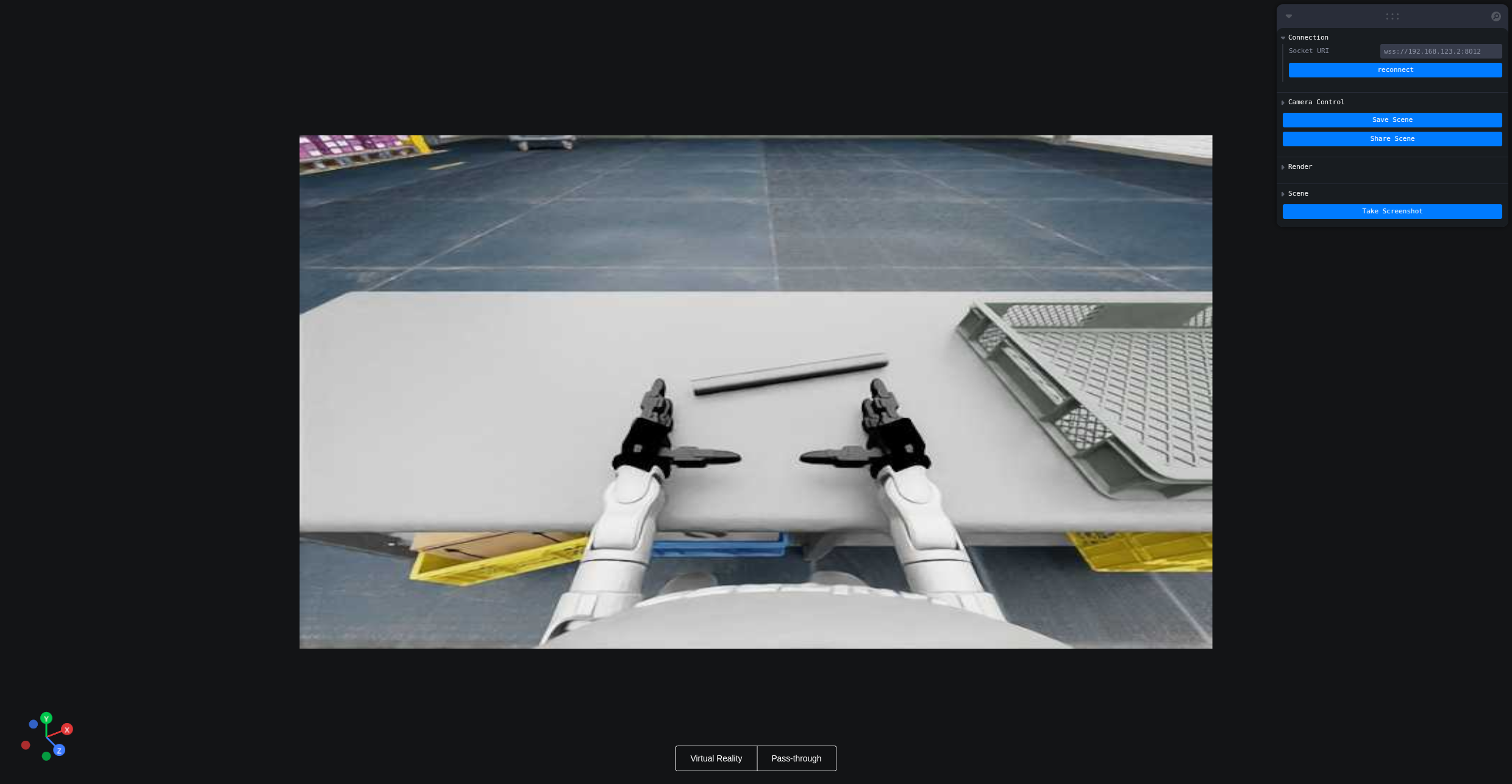
5. ヘッドセットにロボットの一人称視点が表示されます。ターミナルに接続情報が表示:
```bash
websocket is connected. id:dbb8537d-a58c-4c57-b49d-cbb91bd25b90
default socket worker is up, adding clientEvents
Uplink task running. id:dbb8537d-a58c-4c57-b49d-cbb91bd25b90
```
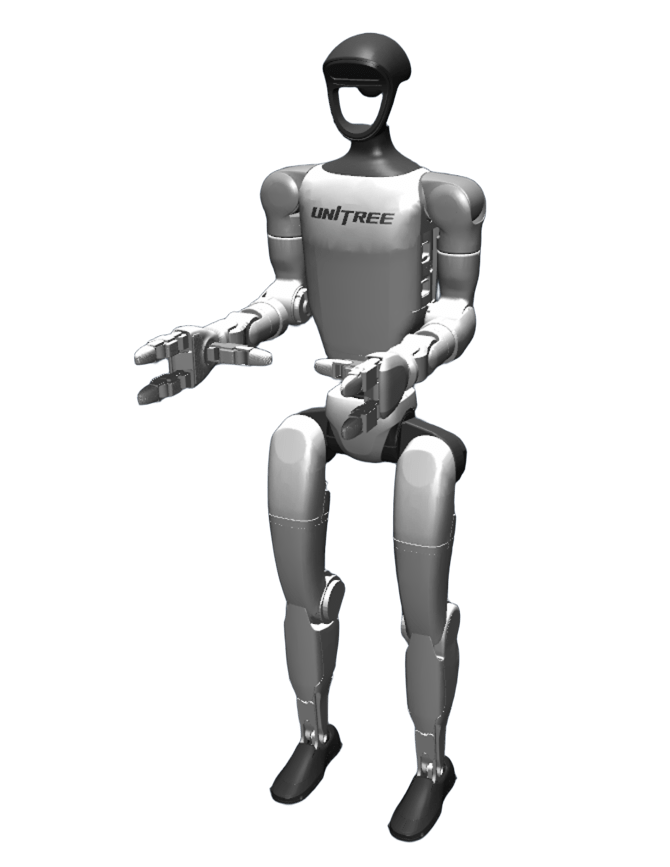
6. 急な動きを防ぐため、ロボットの**初期姿勢**に腕を合わせる:
7. ターミナルで**r**を押して遠隔操作を開始。ロボットアームと多指ハンドを制御できます。
8. 遠隔操作中、**s**で記録開始、再度**s**で停止・保存。繰り返し可能。
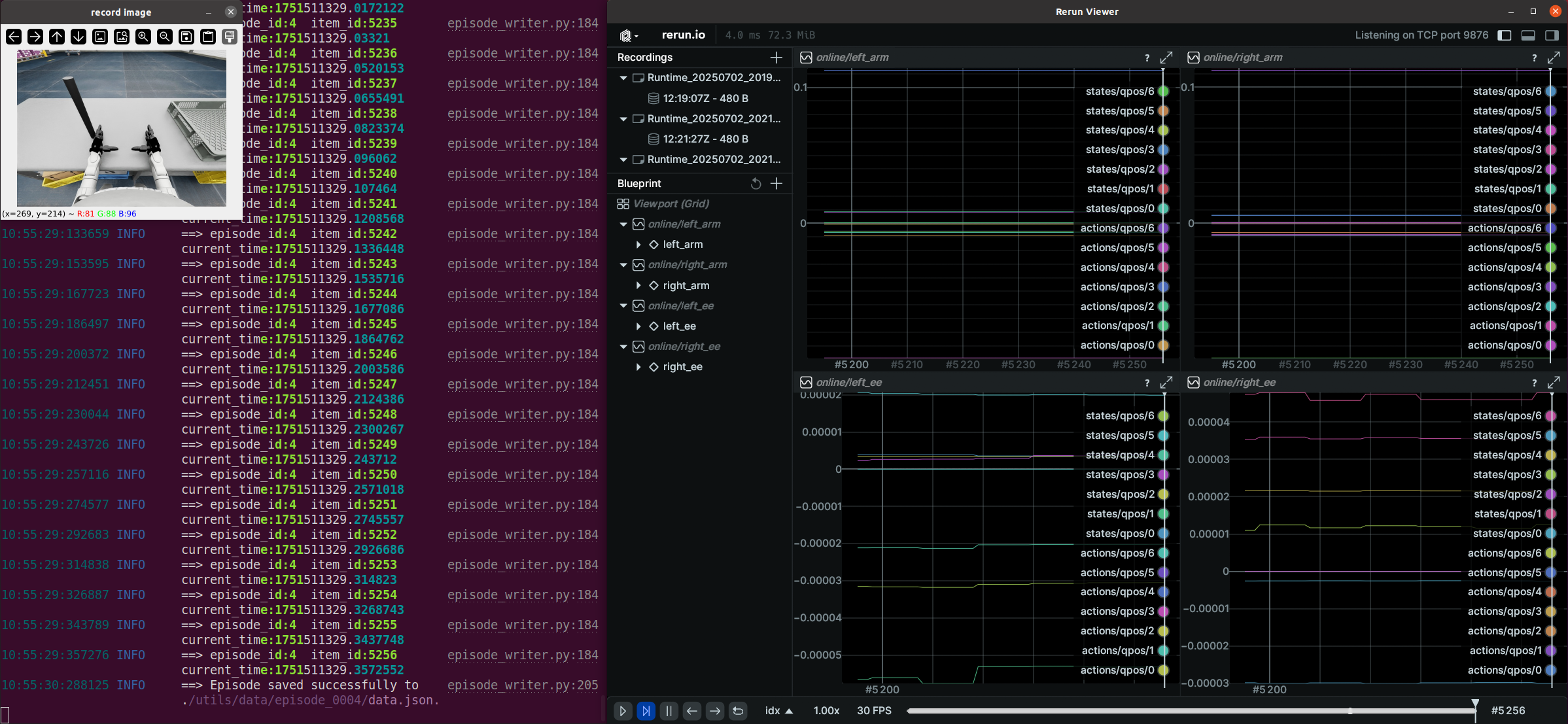
> **注1**: 記録データはデフォルトで`xr_teleoperate/teleop/utils/data`に保存。unitree_IL_lerobotで使用方法を確認。
> **注2**: データ記録時はディスク容量に注意してください。
## 2.3 🔚 終了
ターミナル(または「record image」ウィンドウ)で**q**を押して終了。
# 3. 🤖 物理環境展開
物理環境展開の手順はシミュレーションと似ていますが、以下の点が異なります:
## 3.1 🖼️ 画像サービス
`xr_teleoperate/teleop/image_server`ディレクトリの`image_server.py`をUnitreeロボット(G1/H1/H1_2など)の**開発用計算ユニットPC2**にコピーし。
```bash
# 補足: scpコマンドでimage_server.pyをPC2に転送後、sshでPC2にリモートログインして実行可能
# 開発用計算ユニットPC2のIPが192.168.123.164の場合の転送手順:
# SSHでPC2にログインし、画像サーバー用フォルダ作成
(tv) unitree@Host:~$ ssh unitree@192.168.123.164 "mkdir -p ~/image_server"
# ローカルのimage_server.pyをPC2の~/image_serverディレクトリにコピー
(tv) unitree@Host:~$ scp ~/xr_teleoperate/teleop/image_server/image_server.py unitree@192.168.123.164:~/image_server/
```
**PC2**で以下を実行:
```bash
# 補足: 現在この画像転送プログラムは、OpenCVとRealsense SDKの2つの画像読み取り方法をサポート。`image_server.py`内の`ImageServer`クラスのコメントを参照し、カメラハードウェアに合わせて画像転送サービスを設定。
# UnitreeロボットPC2のターミナルで実行
unitree@PC2:~/image_server$ python image_server.py
# ターミナルに以下の出力が表示:
# {'fps': 30, 'head_camera_type': 'opencv', 'head_camera_image_shape': [480, 1280], 'head_camera_id_numbers': [0]}
# [Image Server] Head camera 0 resolution: 480.0 x 1280.0
# [Image Server] Image server has started, waiting for client connections...
```
画像サービス起動後、**Host**ターミナルで`image_client.py`を使用して通信テスト可能:
```bash
(tv) unitree@Host:~/xr_teleoperate/teleop/image_server$ python image_client.py
```
## 3.2 ✋ Inspireハンドサービス(オプション)
> **Note 1**: Skip this if your config does not use the Inspire hand.
> **Note 2**: For the G1 robot with [Inspire DFX hand](https://support.unitree.com/home/zh/G1_developer/inspire_dfx_dexterous_hand), see [issue #46](https://github.com/unitreerobotics/xr_teleoperate/issues/46).
> **Note 3**: For [Inspire FTP hand]((https://support.unitree.com/home/zh/G1_developer/inspire_ftp_dexterity_hand)), see [issue #48](https://github.com/unitreerobotics/xr_teleoperate/issues/48).
多指ハンド開発を参照して関連環境を設定し、制御プログラムをコンパイル。このURLから多指ハンド制御インターフェースプログラムをダウンロードし、Unitreeロボットの**PC2**にコピー。
Unitreeロボットの**PC2**で以下を実行:
```bash
unitree@PC2:~$ sudo apt install libboost-all-dev libspdlog-dev
# プロジェクトビルド
unitree@PC2:~$ cd h1_inspire_service & mkdir build & cd build
unitree@PC2:~/h1_inspire_service/build$ cmake .. -DCMAKE_BUILD_TYPE=Release
unitree@PC2:~/h1_inspire_service/build$ make
# ターミナル1. h1 inspireハンドサービス実行
unitree@PC2:~/h1_inspire_service/build$ sudo ./inspire_hand -s /dev/ttyUSB0
# ターミナル2. サンプル実行
unitree@PC2:~/h1_inspire_service/build$ ./h1_hand_example
```
両手が連続的に開閉すれば成功。成功後、ターミナル2の`./h1_hand_example`プログラムを終了。
## 3.3 🚀 起動
> 
>
> 1. すべての人はロボットから安全な距離を保ち、潜在的な危険を防止してください!
> 2. このプログラムを実行する前に、少なくとも一度は公式ドキュメントをお読みください。
> 3. `--motion`なしの場合、ロボットがデバッグモード(L2+R2)に入り、モーション制御プログラムが停止していることを確認してください。これにより潜在的なコマンド競合問題を回避できます。
> 4. モーションモード(`--motion`あり)を使用する場合、ロボットが制御モード(R3リモコン経由)にあることを確認。
> 5. モーションモード時:
> - 右コントローラー**A** = 遠隔操作終了
> - 両ジョイスティック押下 = ソフト非常停止(ダンピングモードに切替)
> - 左ジョイスティック = 移動方向;
> - 右ジョイスティック = 旋回;
> - 最大速度はコード内で制限。
シミュレーションと同じですが、上記の安全警告に従ってください。
## 3.4 🔚 終了
> 
>
> ロボット損傷を防ぐため、終了前にロボットの腕を初期姿勢に近づけることを推奨。
>
> - **デバッグモード**: 終了キー押下後、両腕は5秒以内にロボットの**初期姿勢**に戻り、制御終了。
> - **モーションモード**: 終了キー押下後、両腕は5秒以内にロボットの**モーション制御姿勢**に戻り、制御終了。
シミュレーションと同じですが、上記の安全警告に従ってください。
# 4. 🗺️ コード構成
```
xr_teleoperate/
│
├── assets [ロボットURDF関連ファイル格納]
│
├── hardware [3Dプリントハードウェアモジュール]
│
├── teleop
│ ├── image_server
│ │ ├── image_client.py [ロボット画像サーバーから画像データを受信]
│ │ ├── image_server.py [カメラから画像をキャプチャしネットワーク送信(ロボットの開発用計算ユニットPC2で実行)]
│ │
│ ├── televuer
│ │ ├── src/televuer
│ │ ├── television.py [XRデバイスの頭部、手首、手・コントローラーのデータを取得]
│ │ ├── tv_wrapper.py [取得データの後処理]
│ │ ├── test
│ │ ├── _test_television.py [television.pyのテスト]
│ │ ├── _test_tv_wrapper.py [tv_wrapper.pyのテスト]
│ │
│ ├── robot_control
│ │ ├── src/dex-retargeting [多指ハンドリターゲティングアルゴリズムライブラリ]
│ │ ├── robot_arm_ik.py [アームの逆運動学]
│ │ ├── robot_arm.py [両腕関節を制御し他をロック]
│ │ ├── hand_retargeting.py [多指ハンドリターゲティングアルゴリズムラッパー]
│ │ ├── robot_hand_inspire.py [inspireハンド関節を制御]
│ │ ├── robot_hand_unitree.py [unitreeハンド関節を制御]
│ │
│ ├── utils
│ │ ├── episode_writer.py [模倣学習用データ記録]
│ │ ├── weighted_moving_filter.py [関節データのフィルタリング]
│ │ ├── rerun_visualizer.py [記録中のデータ可視化]
│ │
│ └── teleop_hand_and_arm.py [遠隔操作起動実行コード]
```
# 5. 🛠️ ハードウェア
## 5.1 📋 部品リスト
| アイテム | 数量 | リンク | 備考 |
| :------------------------: | :--: | :----------------------------------------------------------: | :----------------------------------------------------------: |
| **ヒューマノイドロボット** | 1 | https://www.unitree.com | 開発用計算ユニット付属 |
| **XRデバイス** | 1 | https://www.apple.com/apple-vision-pro/ https://www.meta.com/quest/quest-3 https://www.picoxr.com/products/pico4-ultra-enterprise | |
| **ルーター** | 1 | | **デフォルトモード**で必要; **ワイヤレスモード**では不要 |
| **ユーザーPC** | 1 | | **シミュレーションモード**では、公式推奨ハードウェアリソースを使用。 |
| **ヘッドステレオカメラ** | 1 | [参考] http://e.tb.cn/h.TaZxgkpfWkNCakg?tk=KKz03Kyu04u | ロボット頭部視点用 |
| **ヘッドカメラマウント** | 1 | https://github.com/unitreerobotics/xr_teleoperate/blob/g1/hardware/head_stereo_camera_mount.STEP | ヘッドステレオカメラ取り付け用 |
| Intel RealSense D405カメラ | 2 | https://www.intelrealsense.com/depth-camera-d405/ | 手首用 |
| 手首リングマウント | 2 | https://github.com/unitreerobotics/xr_teleoperate/blob/g1/hardware/wrist_ring_mount.STEP | 手首カメラマウントと併用 |
| 左手首D405マウント | 1 | https://github.com/unitreerobotics/xr_teleoperate/blob/g1/hardware/left_wrist_D405_camera_mount.STEP | 左手首RealSense D405カメラ取り付け用 |
| 右手首D405マウント | 1 | https://github.com/unitreerobotics/xr_teleoperate/blob/g1/hardware/right_wrist_D405_camera_mount.STEP | 右手首RealSense D405カメラ取り付け用 |
| M3-1六角ナット | 4 | [参考] https://a.co/d/1opqtOr | 手首固定用 |
| M3x12ネジ | 4 | [参考] https://amzn.asia/d/aU9NHSf | 手首固定用 |
| M3x6ネジ | 4 | [参考] https://amzn.asia/d/0nEz5dJ | 手首固定用 |
| **M4x14ネジ** | 2 | [参考] https://amzn.asia/d/cfta55x | 頭部固定用 |
| **M2x4自攻ネジ** | 4 | [参考] https://amzn.asia/d/1msRa5B | 頭部固定用 |
> 注: 太字のアイテムは遠隔操作タスクに必須の設備、その他はデータセット記録用のオプション設備。
## 5.2 🔨 取り付け図
| アイテム | シミュレーション | 実機 |
| 頭部 | 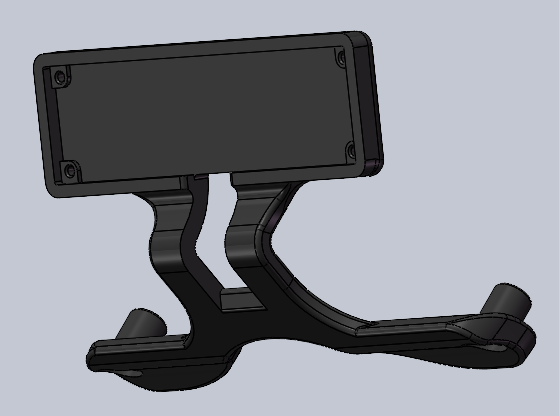 頭部マウント 頭部マウント | 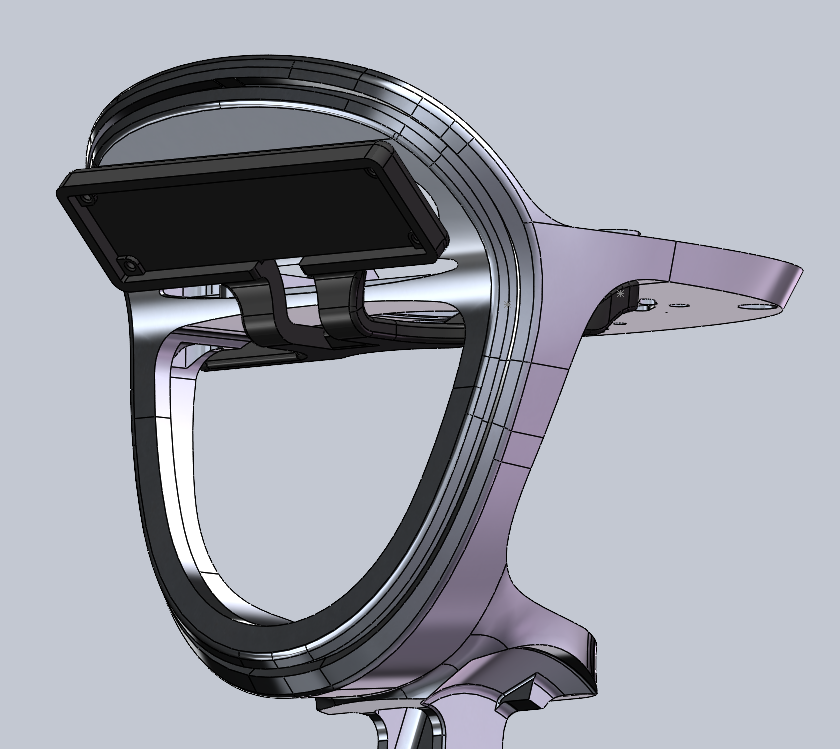 取り付け側面図 取り付け側面図 | 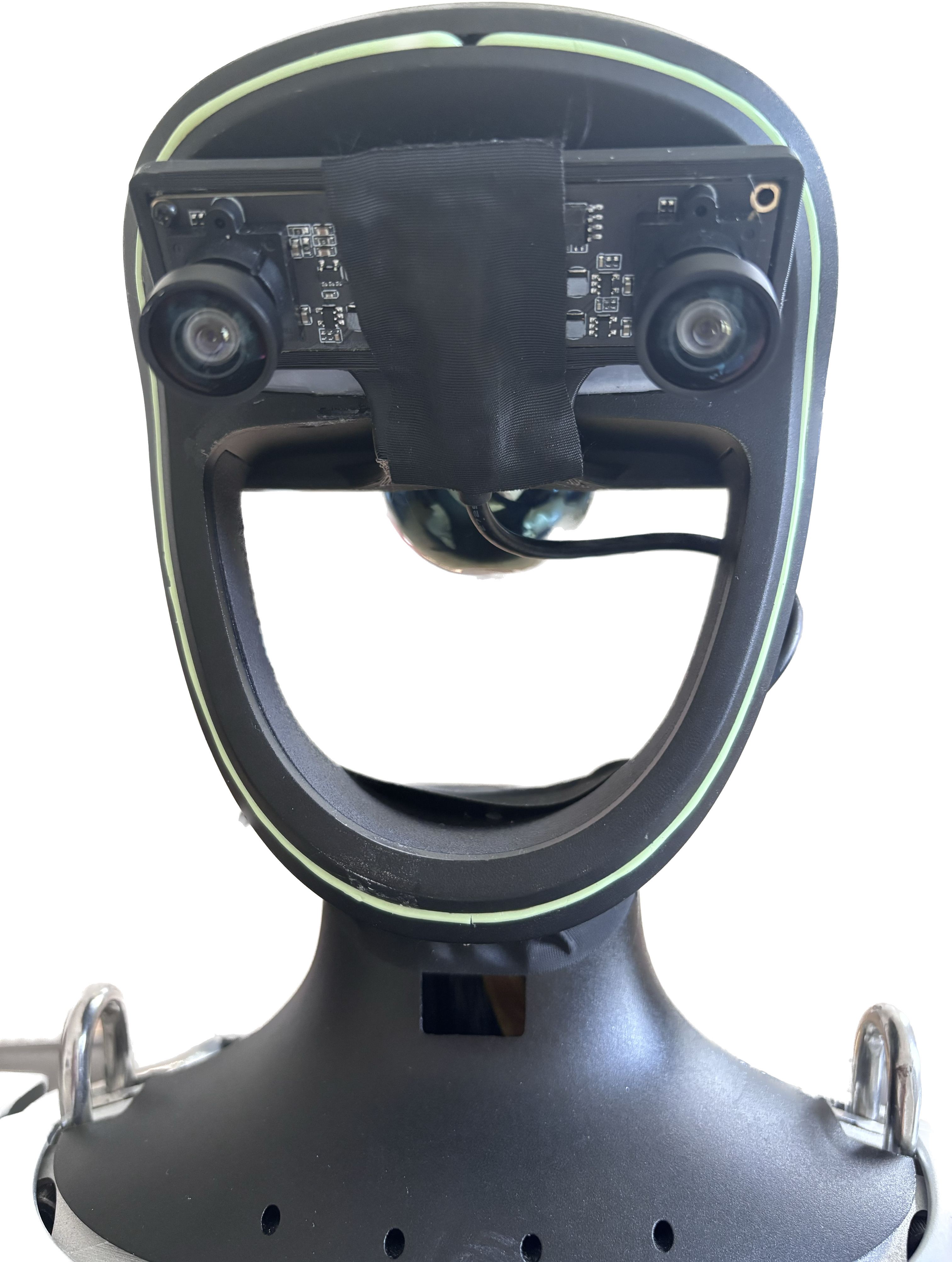 取り付け正面図 取り付け正面図 |
| 手首 | 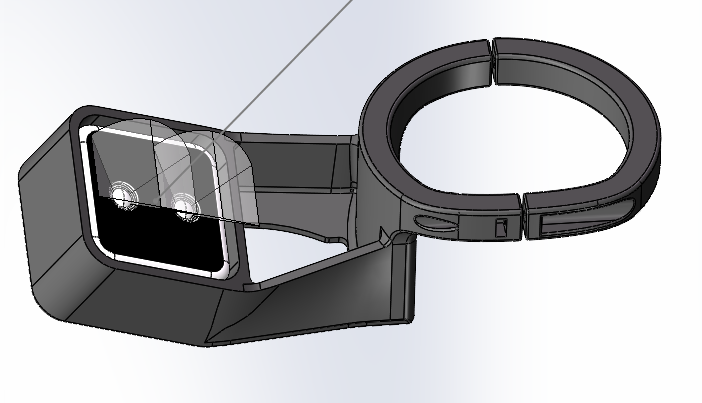 手首リングとカメラマウント 手首リングとカメラマウント | 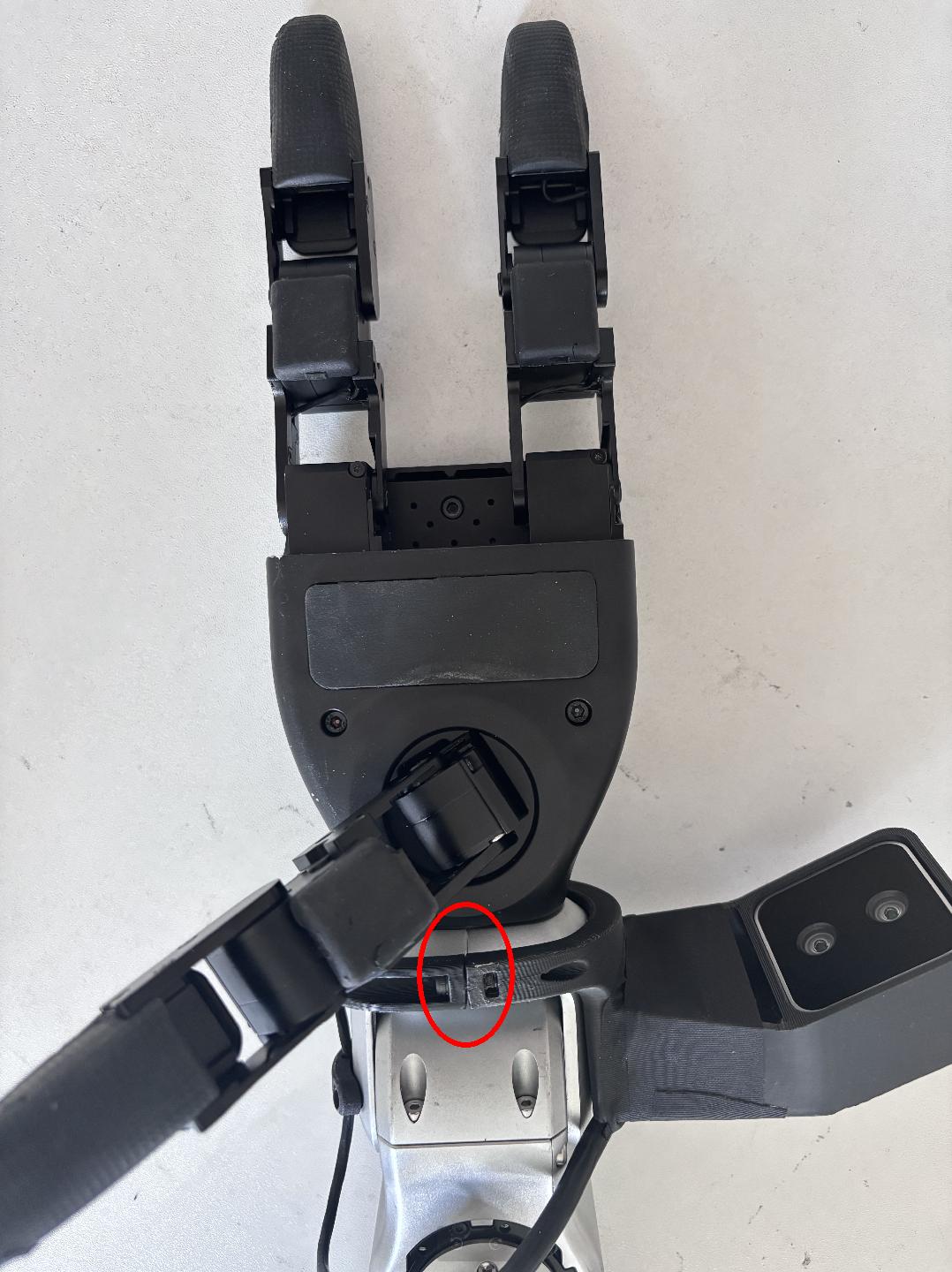 左手取り付け図 左手取り付け図 | 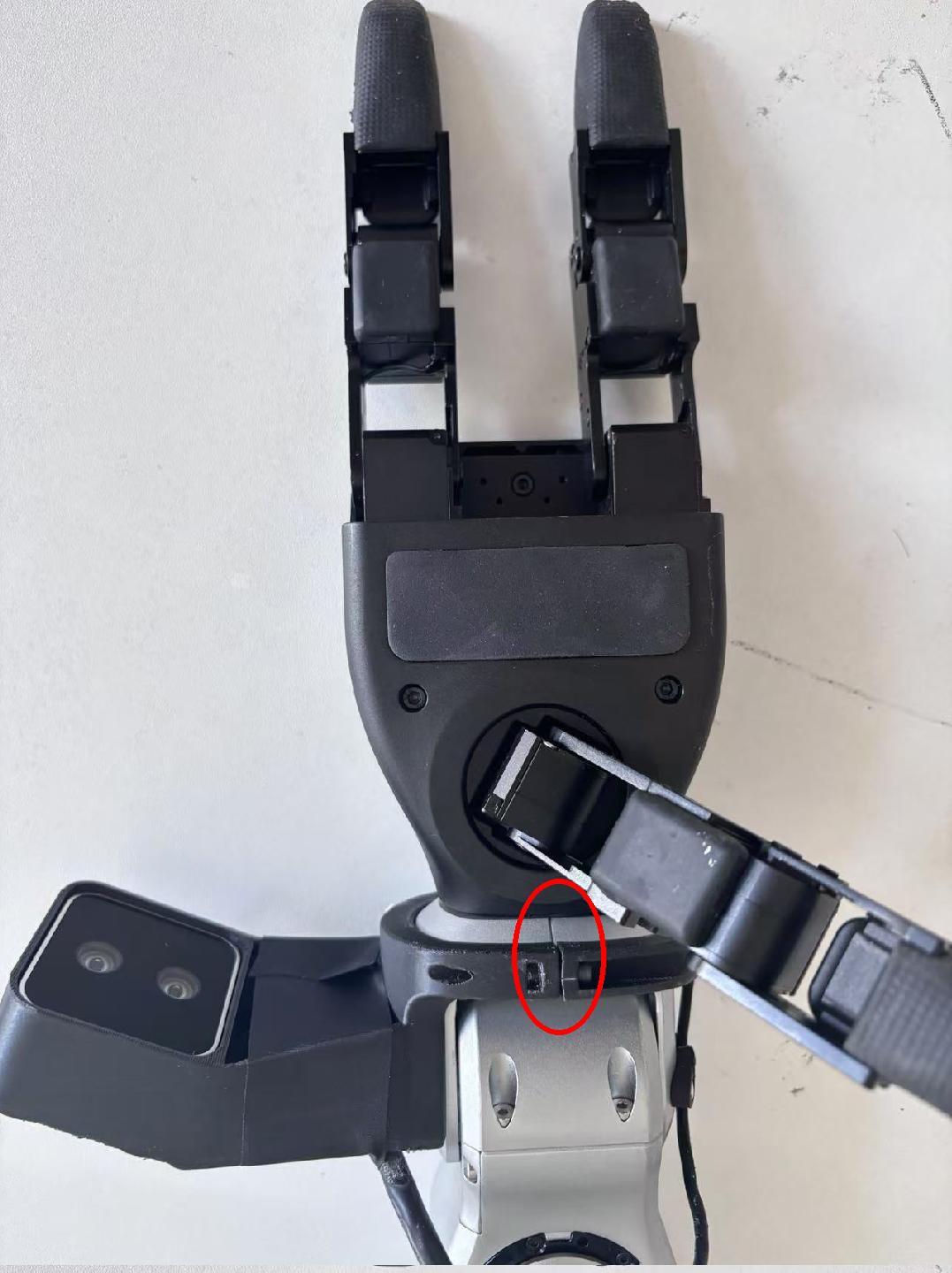 右手取り付け図 右手取り付け図 |
> 注: 手首リングマウントは、ロボットの手首の継ぎ目に合わせて取り付け(画像の赤丸部分)。
# 6. 🙏 謝辞
このコードは以下のオープンソースコードを基にしています。各LICENSEはURLで確認してください:
1. https://github.com/OpenTeleVision/TeleVision
2. https://github.com/dexsuite/dex-retargeting
3. https://github.com/vuer-ai/vuer
4. https://github.com/stack-of-tasks/pinocchio
5. https://github.com/casadi/casadi
6. https://github.com/meshcat-dev/meshcat-python
7. https://github.com/zeromq/pyzmq
8. https://github.com/Dingry/BunnyVisionPro
9. https://github.com/unitreerobotics/unitree_sdk2_python